github 블로그 만들기(3)
github블로그에 테마를 적용시켰으니 블로그를 꾸며야한다 이번에는 블로그 이름 바꾸기와 테마의 기능을 사용한다
github블로그에 테마를 적용시켰으니 블로그를 꾸며야한다 이번에는 블로그 이름 바꾸기와 테마의 기능을 사용한다
1. 블로그 기본 설정 바꾸기
블로그의 이름을 바꾸기 위해서는 _config.yml 파일을 이용한다
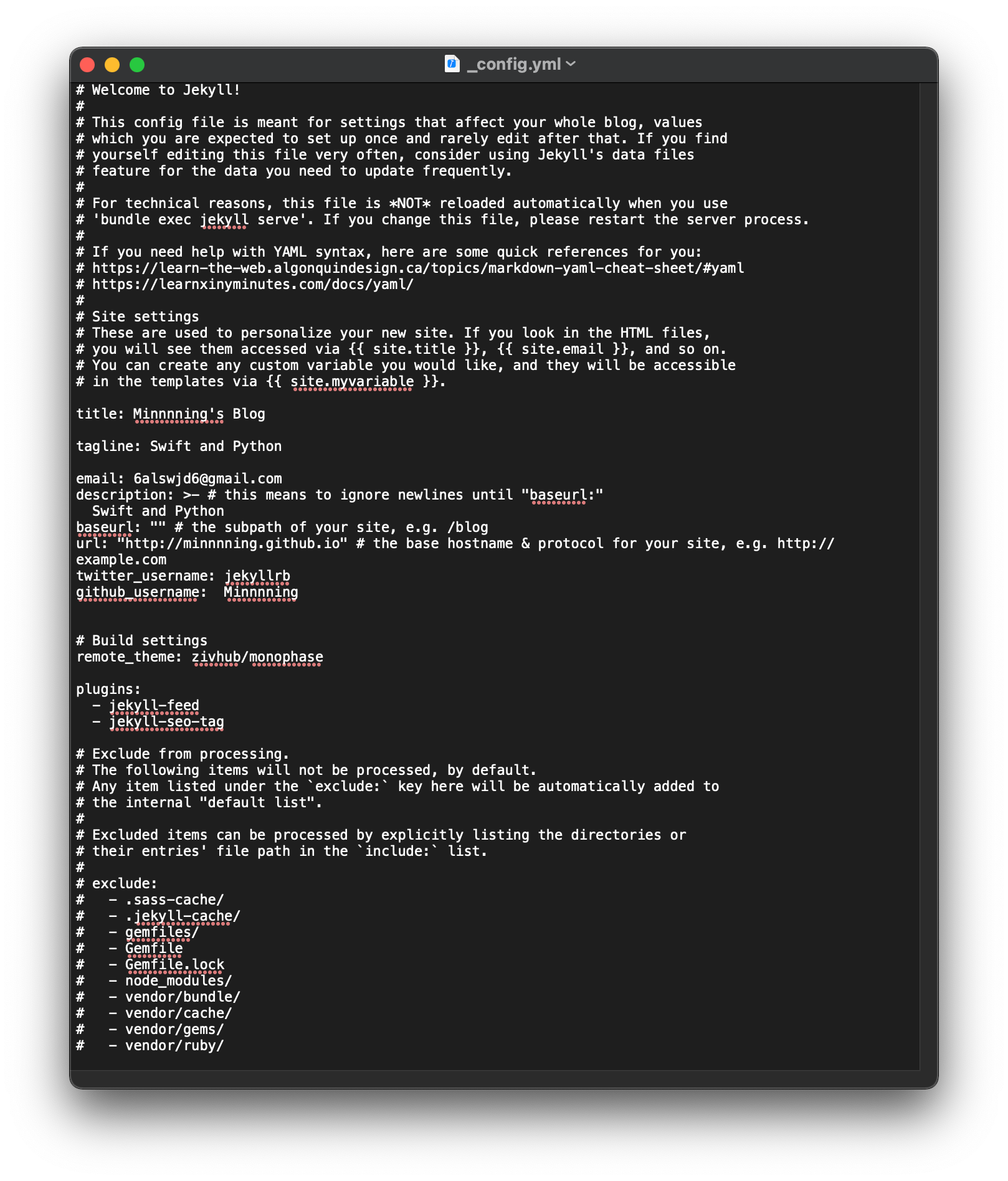
여기서 title은 말 그대로 블로그의 제목이 된다
tagline은 이 테마에서 제목 옆에 작게 써진다
email이나 twitter등은 이 테마에서 보이지 않기 때문에 위 2가지만 설정해줘도 괜찮다
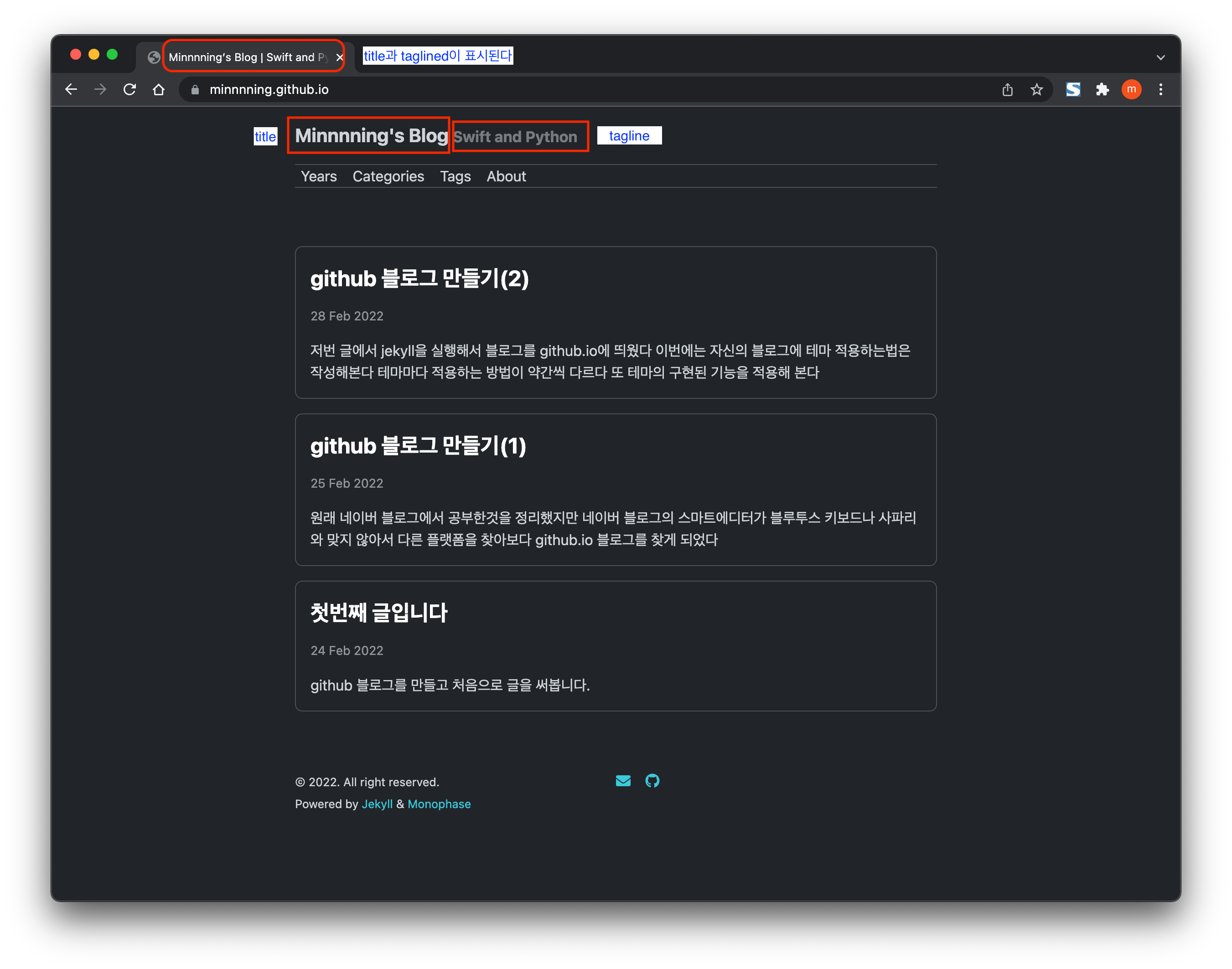
적용된 모습
2. 네비게이션 바 만들기
다운 받은 테마의 readme 파일에는 테마의 적용된 기능을 사용하는 방법이 나온다
내가 적용한 monophase 테마의 기능중에서 네비게이션을 적용해보자
1- 네비게이션 파일 만들기
github.io폴더 안에서 새로운 폴더를 만들어준다 _data 라는 폴더를 만들고 그안에 navigation.yml파일을 만든다
yml파일을 만드는 방법은 터미널에서 만들고 싶은 위치에 touch navigation.yml 을 통해서 파일은 만든다
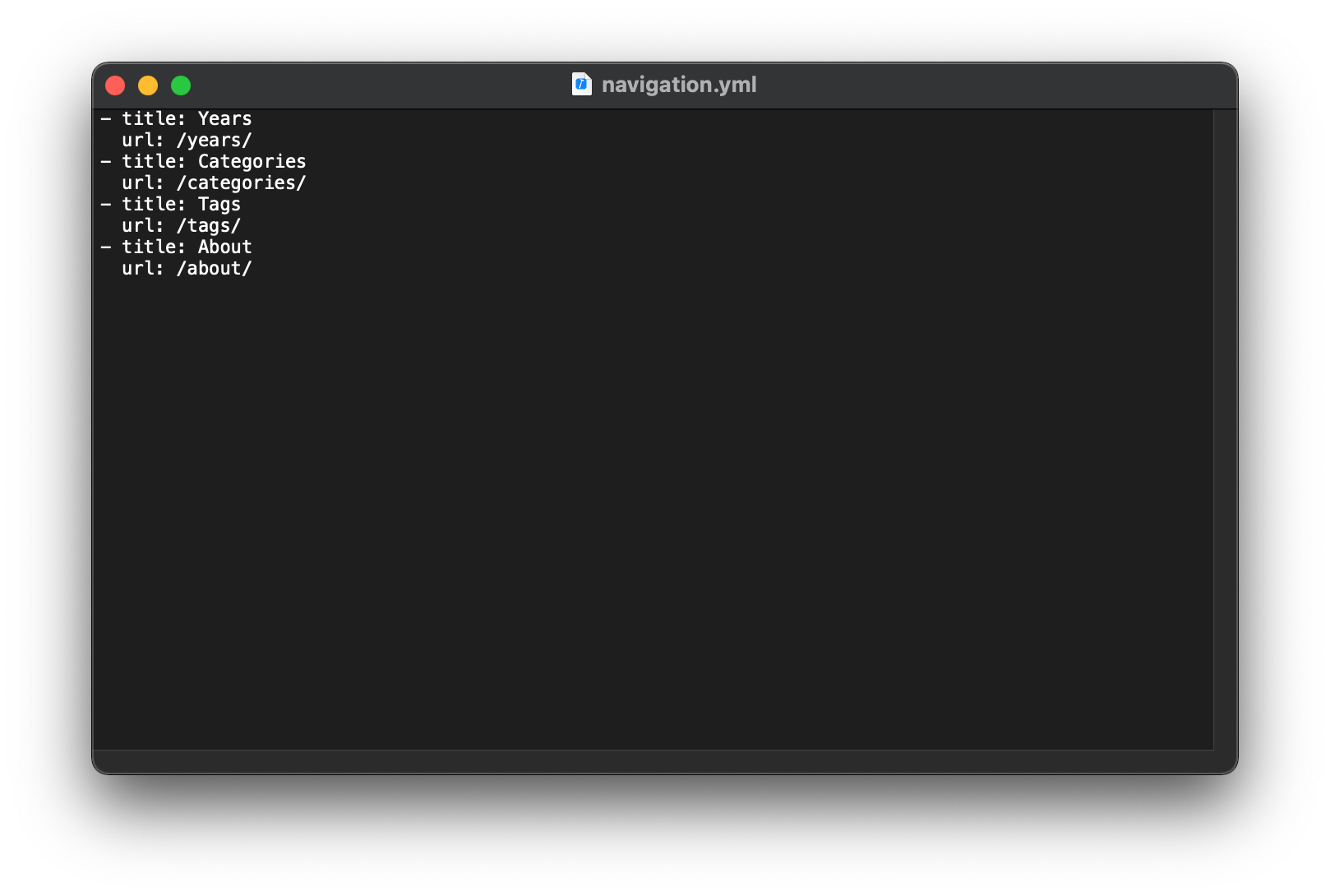
파일 안에 만들고 싶은 네비게이션 이름을 정하고 title에 입력 url은 그 버튼을 누르면 이동할 url이다 메인 페이지 url 뒤에 붙어서 버튼을 누르면 minnnning.github.io/years/ 로 보여진다
네비게이션 버튼을 다 만들었으면 이동할 페이지를 만들어야한다
2- 보여줄 페이지 만들기
github.io폴더로 돌아와서 네비게이션 title이름으로 마크다운 파일을 만든다
touch categories.markdown 또는 마크다운 에디터를 이용하여 파일을 만들어도 된다
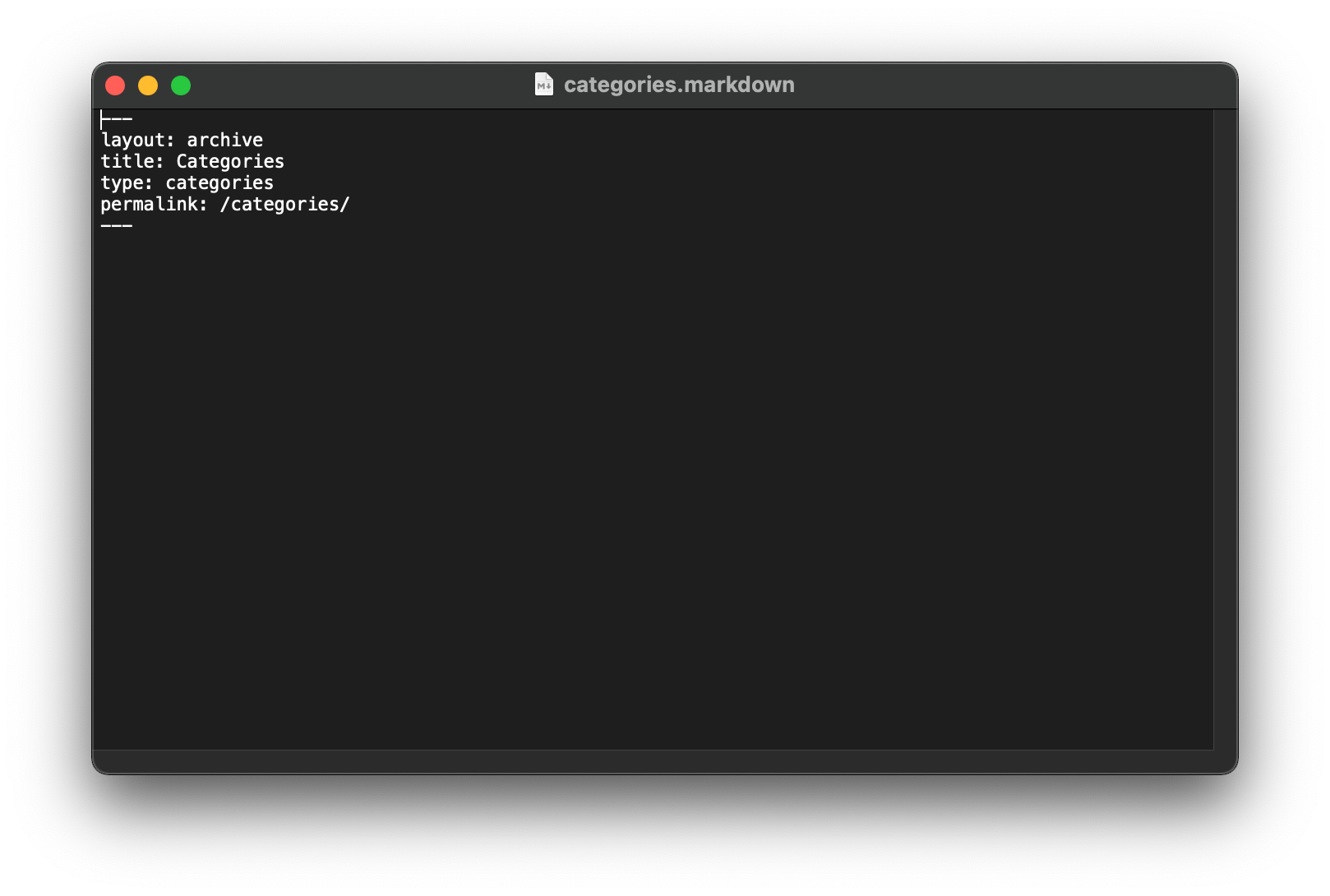
---를 감싸주고 안에 layout 과 title type 링크를 적어준다
레이아웃은 페이지를 보여주는데 이용할 html파일이다 _layouts 폴더를 보면 안에 archive.html로 만들어진 파일을 볼 수 있다 (이미 만들어진것은 include 하는것이다)
타이틀은 클릭시 보여줄 타이틀이된다
type은 이용할 요소이다 여기서는 years,categories,tags를 사용 할 수 있다
permalink는 해당 url로 이동하면 현재 마크다운 페이지를 보여주는것이라 페이지를 보여줄 url이 들어간다
---안에 작성하는것은 템플릿 언어인 liquid을 위해서 yaml이라는 형태로된 정보이다 여기보고 알았다
다른 네비게이션 버튼도 동일한 방법으로 만든다
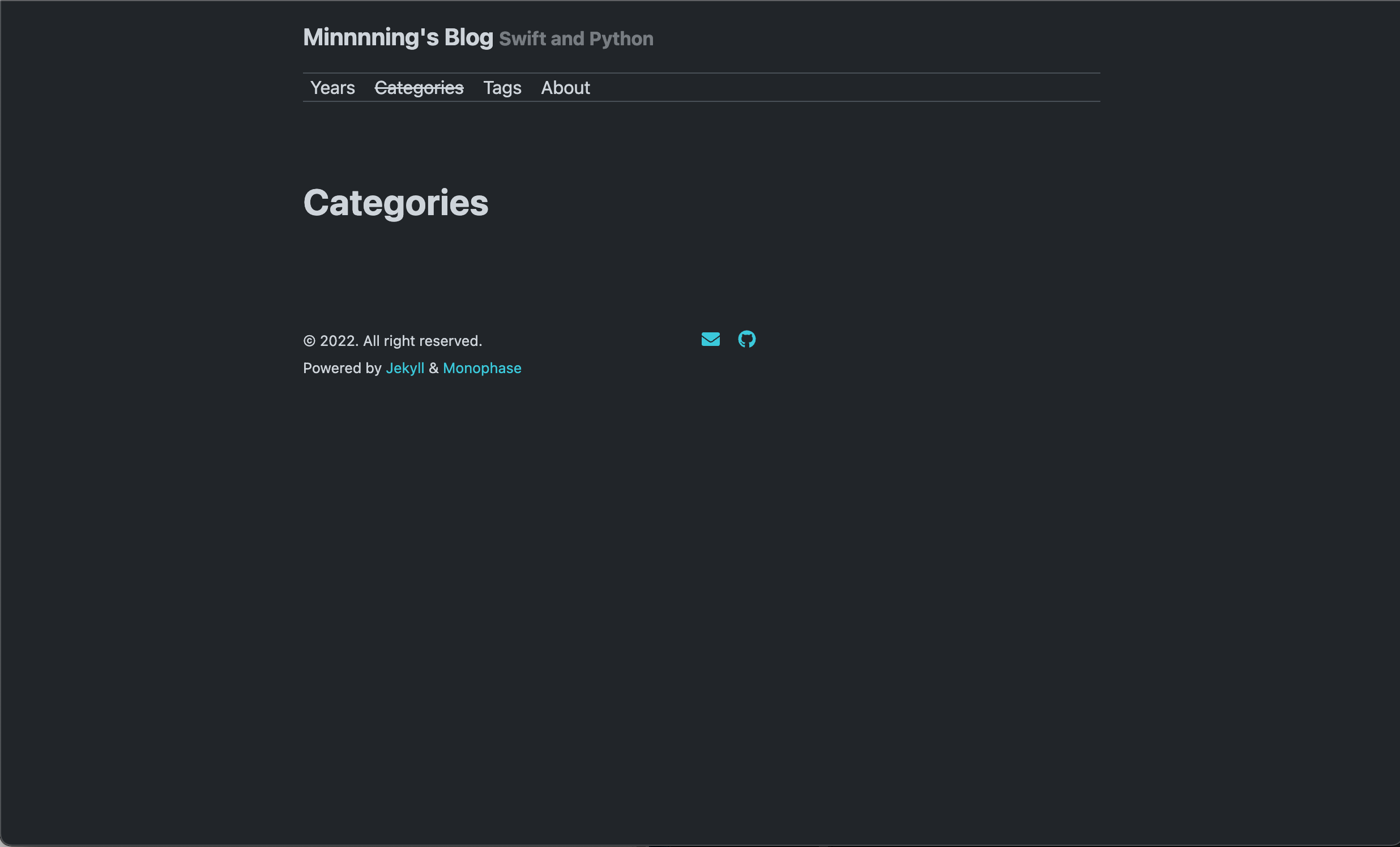
이렇게 네비게이션 바가 생기고 버튼을 누르면 이동할 수 있게 된다 만약 글이 있다면
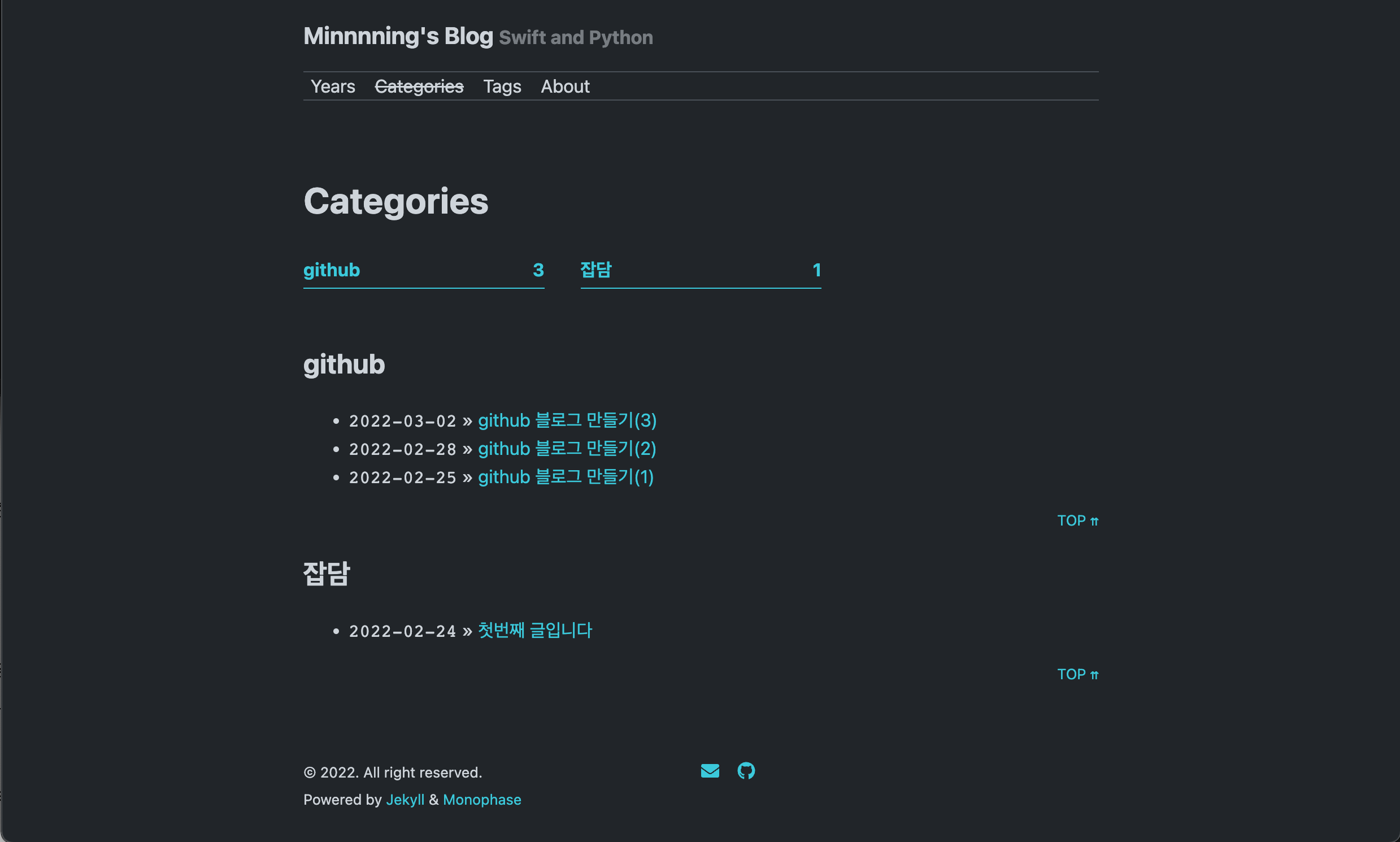
위 처럼 글이 카테고리에 따라 나눠서 보인다 카테고리나 태그 설정은 글 작성 할때 작성한다
3. 소셜 버튼 추가하기
소셜 버튼은 화면 맨 아래 2개의 버튼이 있는데 메일과 깃허브 페이지 버튼이 있다 트위터도 추가 할 수 있지만 트위터가 없어서 위 2개만 추가 했다
_data 폴더에 들어가서 touch social.yml 을 만들고 안에 본인의 것으로 작성한다
1
2
3
4
5
6
7
8
9
- title: Email
  url: mailto:zivmsg@gmail.com
  icon: fas fa-envelope
- title: Twitter
  url: https://twitter.com/zivtwt
  icon: fab fa-twitter
- title: GitHub
  url: https://github.com/zivhub
  icon: fab fa-github
그러면 페이지 하단에 버튼이 3가지 버튼이 추가된다
