github 블로그 만들기(1)
원래 네이버 블로그에서 공부한것을 정리했지만 네이버 블로그의 스마트에디터가 블루투스 키보드나 사파리와 맞지 않아서 다른 플랫폼을 찾아보다 github.io 블로그를 찾게 되었다
git블로그를 사용할려면 기본적인 git 사용법과 터미널의 사용법 또 블로그를 꾸미기위해 html과 css등이 필요할 수 있지만 이번에는 그냥 맘에 드는 테마를 사용하기로 했다 테마를 적용한다고 끝이 아니라 글쓰기 테마 사용법등을 기록하기 위해 글을 작성해본다
먼저 처음하는거라 다른 블로그 글을 참고했다
1. 깃허브 레파지토리 만들기
깃허브 홈페이지에 들어가서 새로운 레파지토리를 만든다
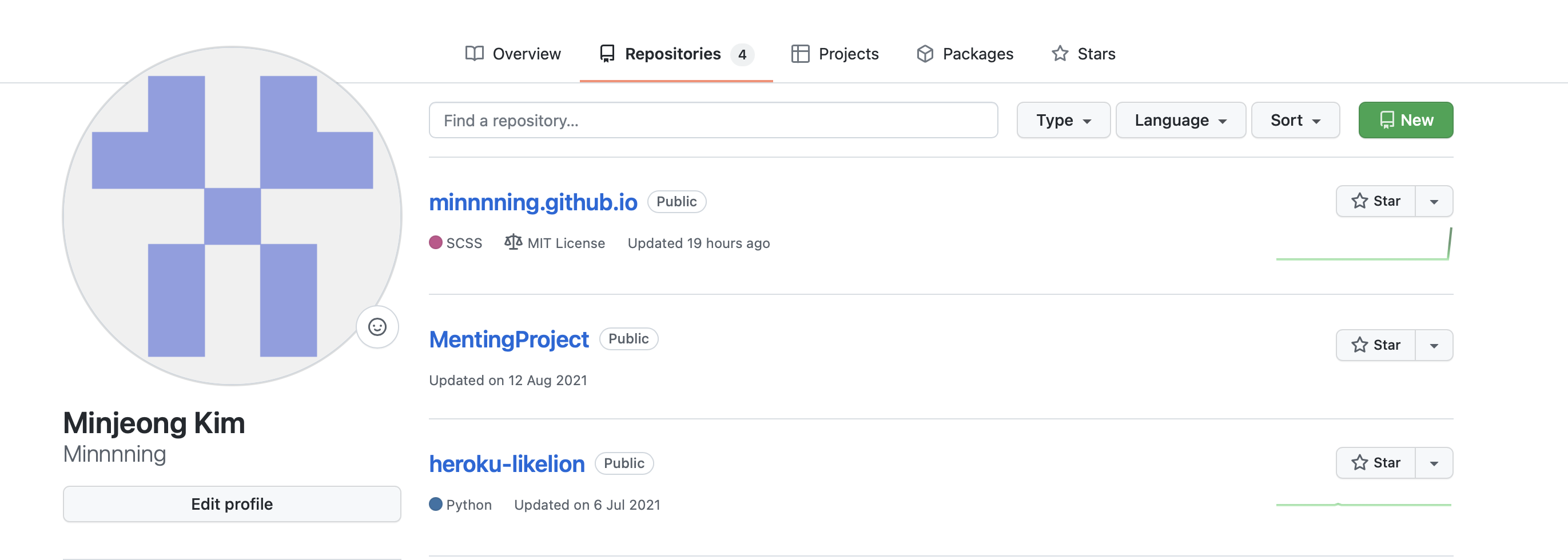
레파지토리 버튼을 누르면 위 화면이 나오는데 오른쪽에 초록색 new버튼을 눌러 새로운 레파지토리를 만든다
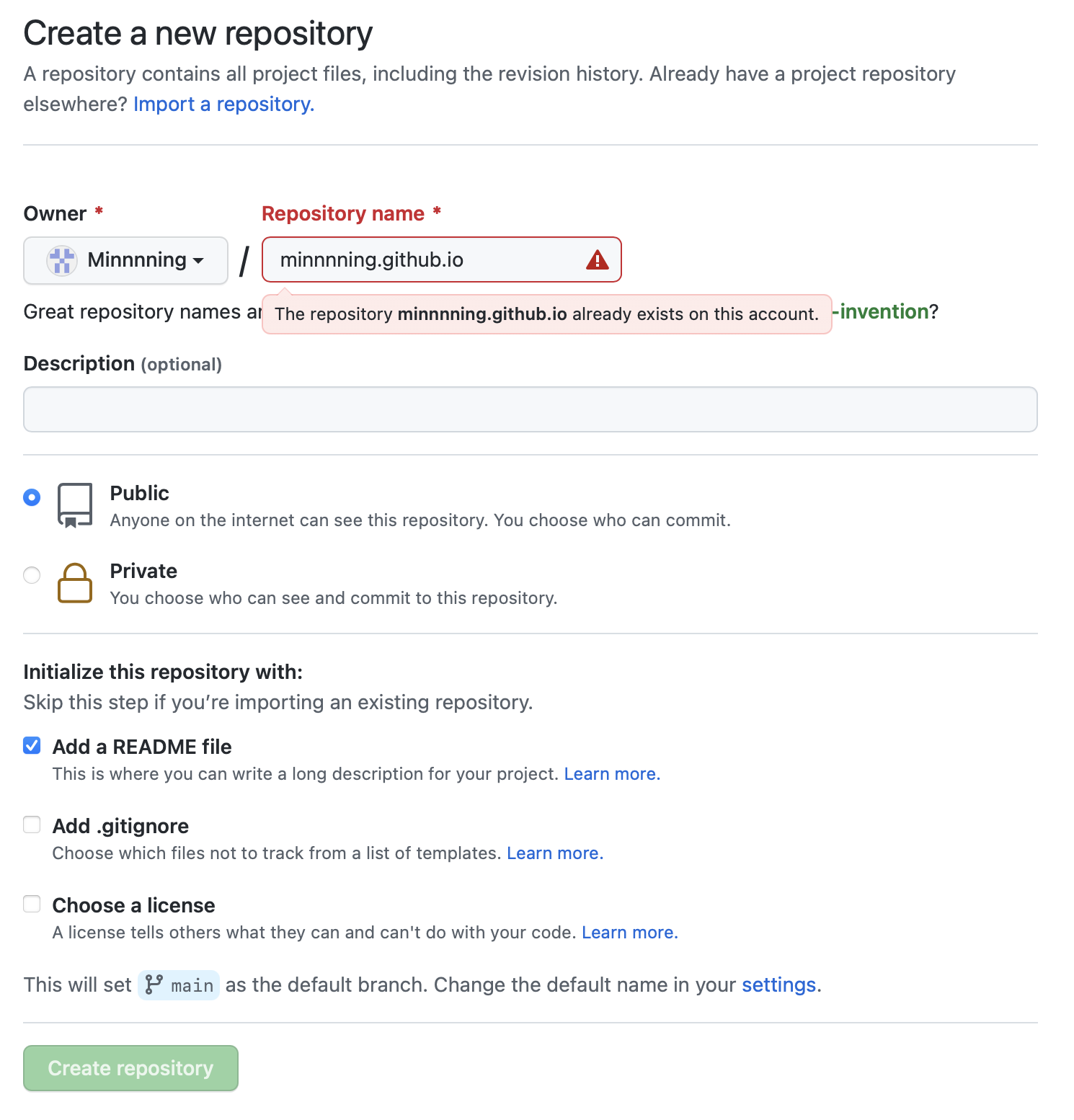
레포 이름을 {사용자이름}.github.io 로 만들어준다
위에 사진에는 이미 같은 이름이 있어서 생성이 안된다고 뜨는것
레포이름은 나중에 접속할 주소가 된다
2. 로컬에 git 파일을 clone
터미널을 키고 클론할 위치까지 현재위치를 이동시킨다
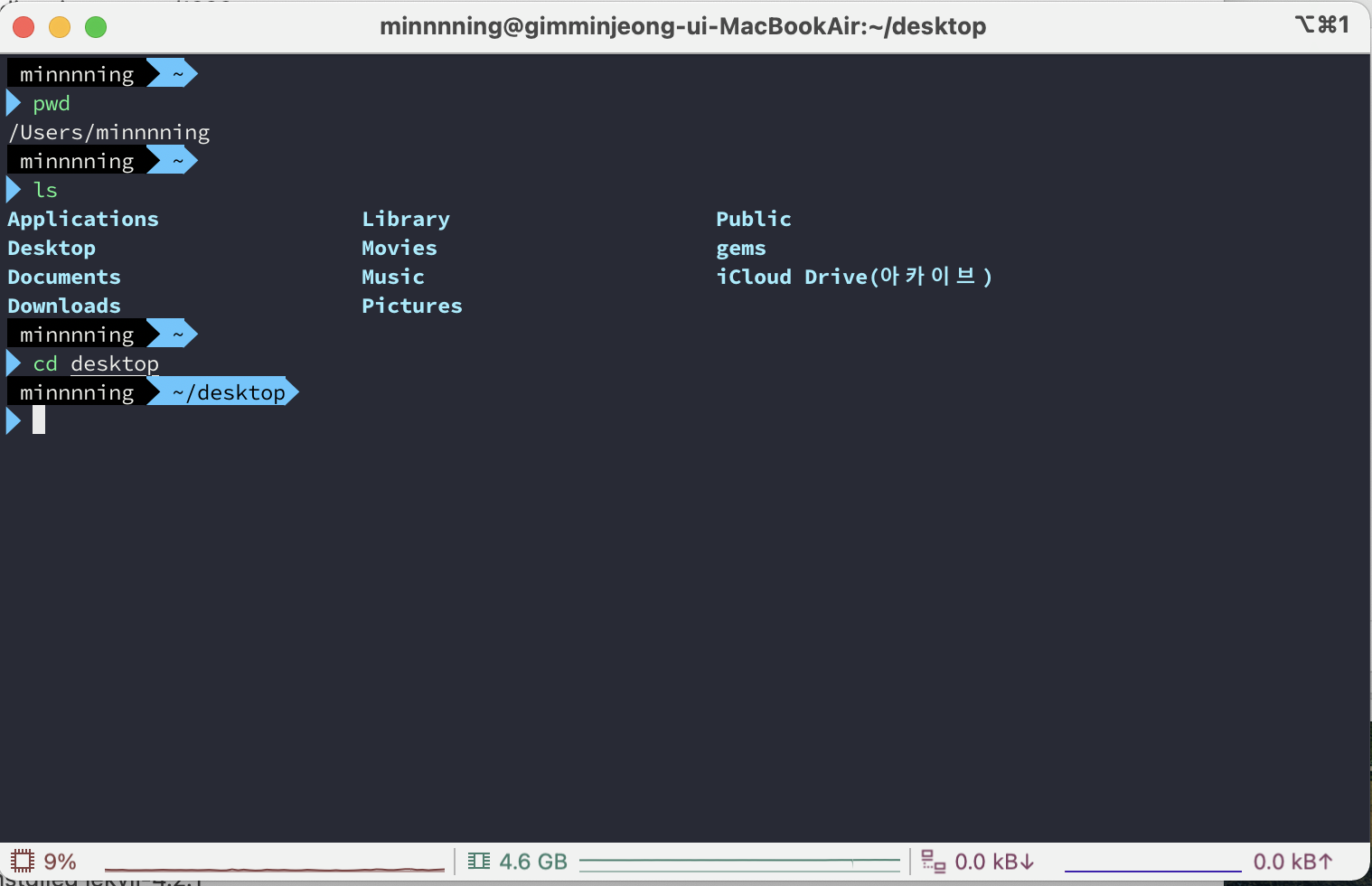
| 간단한 터미널 명령어 | |
|---|---|
| pwd | 현재위치 표시 |
| cd 폴더명 | 해당 폴더로 진입 |
| cd .. | 이전으로 나온다 |
| ls | 현재 위치의 파일을 보여줌 |
원하는 위치로 이동하면 클론을 시작한다
git clone https://github.com******* 이 코드를 입력한다 이 뒤에 주소는 본인의 레포로 들어가서
초록색 code 버튼을 누르면 주소가 나온다
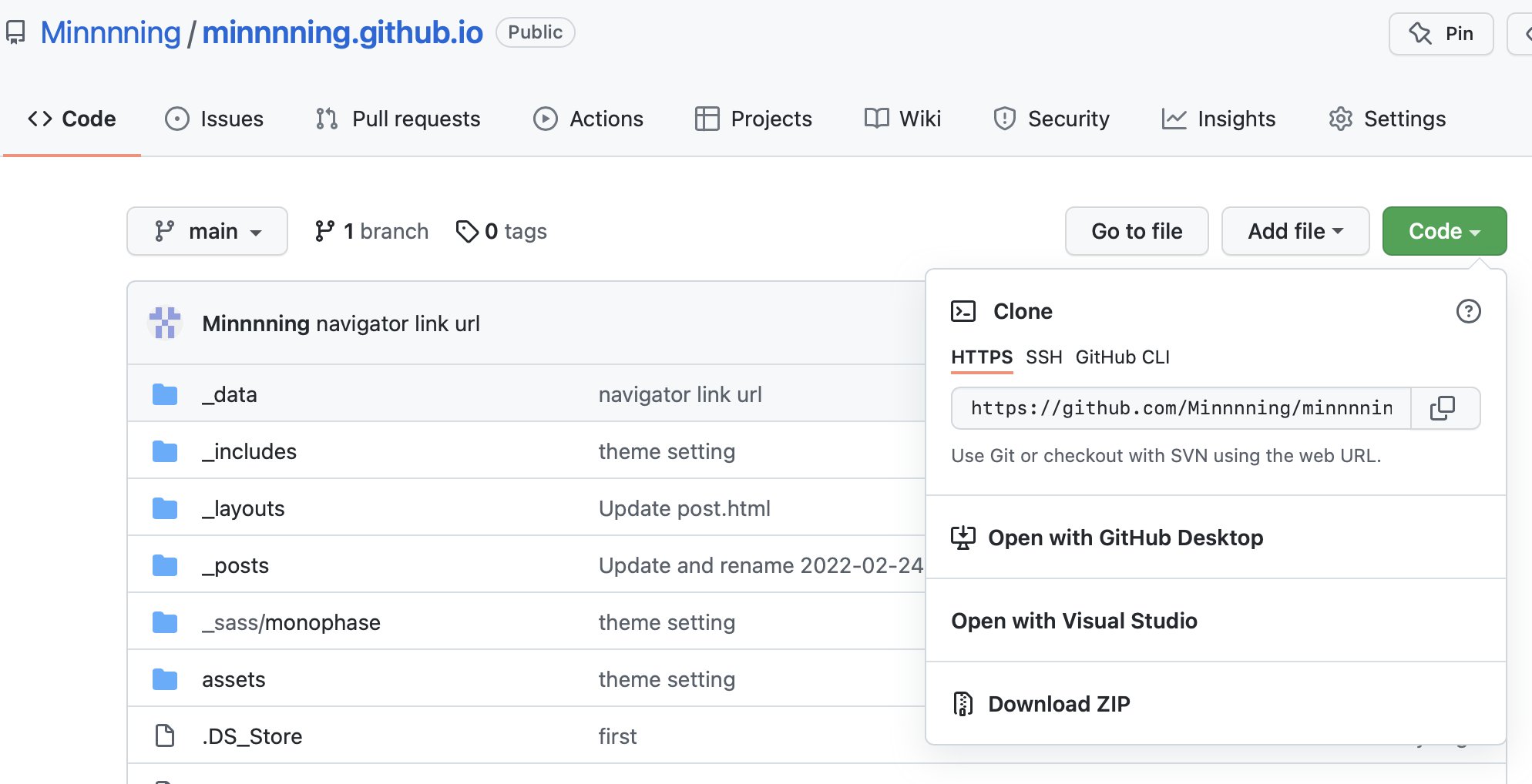
그럼 해당 위치에 클론한 폴더가 만들어져 있다
3. jekyll을 시작하자
터미널에서 현재 위치를 확인한 다음 클론한 폴더로 이동한다 클론한 폴더명은 github이름.github.io로 되어있다
cd 폴더명을 통해서 해당 폴더로 접속후
gem install jekyll bundler 을 입력해서 jekyll을 설치해준다
만약 설치과정에서 오류가 나온다면 참조
클론한 폴더 안의 모든 파일을 지우고( readme.md파일을 지운다)
터미널에 jekyll ./ new 입력한다
만약에 폴더를 비우지 않으면
Conflict: /Users/minnnning/Desktop/minnnning.github.io exists and is not empty. 충돌된다
위 과정을 오류 없이 넘겼으면 bundle install 터미널에 입력
bundle exec jeklly serve 터미널에 입력시키면 로컬 주소가 나온다
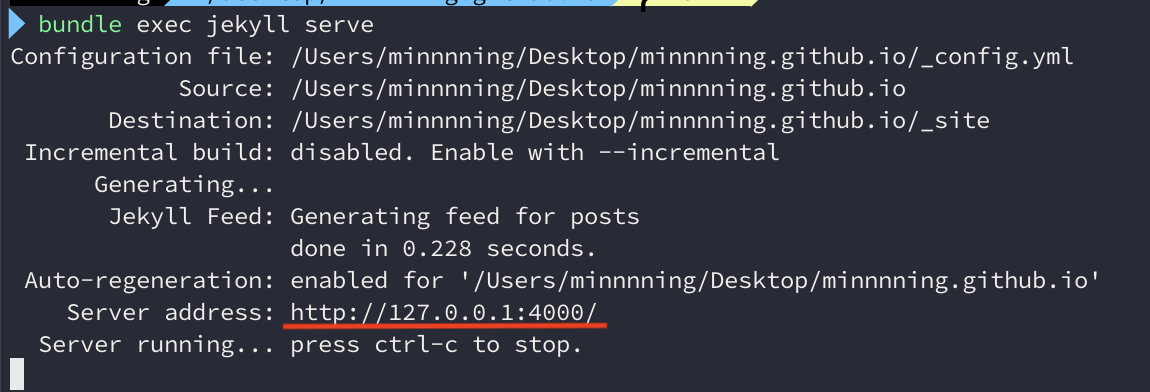
http://127.0.01:4000/ 을 주소창에 치면 내가 만든 블로그를 로컬환경에서 볼 수 있다 (아직 서버에 올라가지 않음)
4. URL 변경하기
내가 만든 페이지의 주소를 변경하려면 먼저 클론한 파일안에 있는 _config.yml 파일을 연다(텍스트 편집기)
파일안에서 url 부분을 찾아서 본인의 주소로 바꿔준다
형식은 url: “http://본인것.github.io” 이렇게 바꿔 주고 저장한다
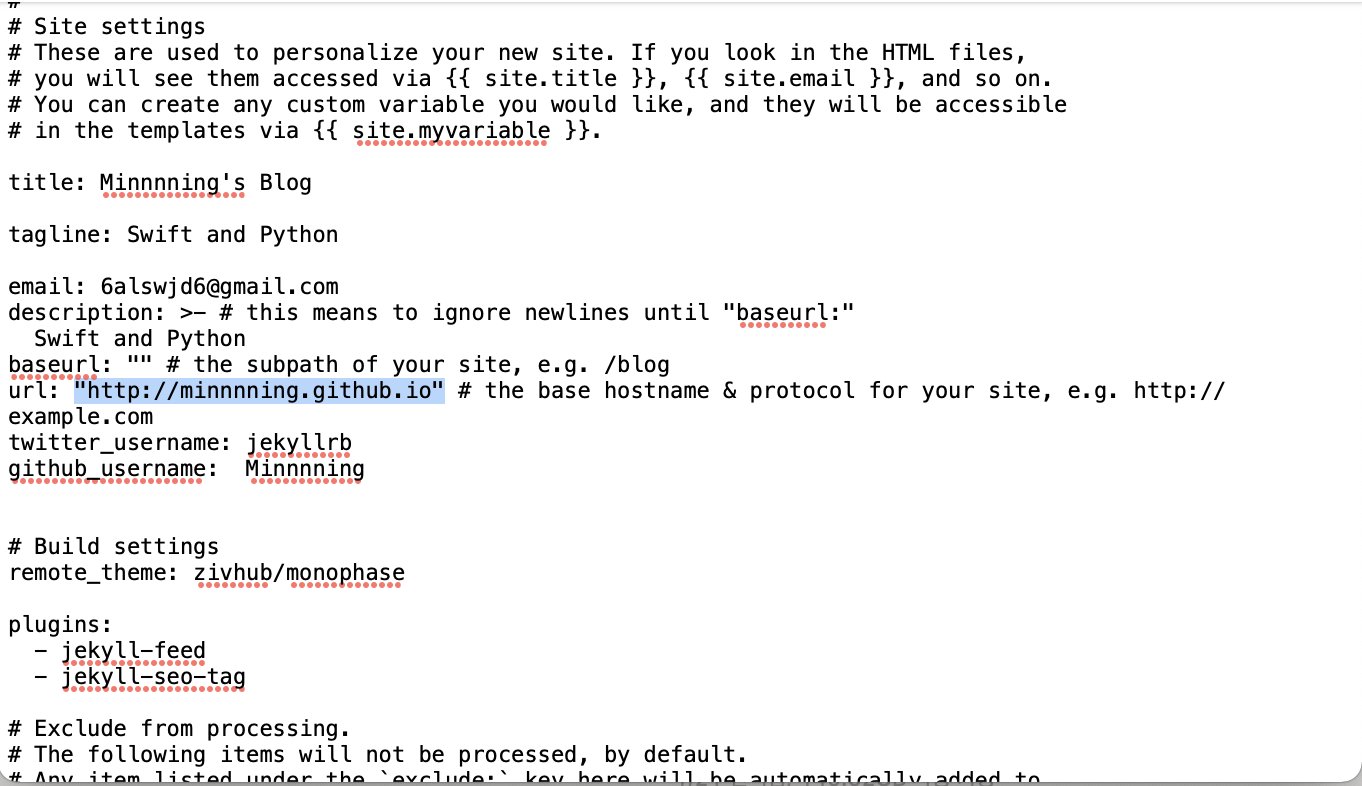
예시는 테마를 적용해서 내용이 다를 수 있지만 url만 찾아서 바꾸면 된다
5. 깃허브에 올리기
클론한 폴더를 깃허브에 커밋하고 올린다
git add *
git commit -m"커밋 이름"
git push -u origin main
3가지를 모두 터미널에 순서대로 작성하면 본인의 레포에 올라갔을 것이다
이제 주소창에 http://본인것.github.io를 검색하면 만들어진 사이트가 뜬다
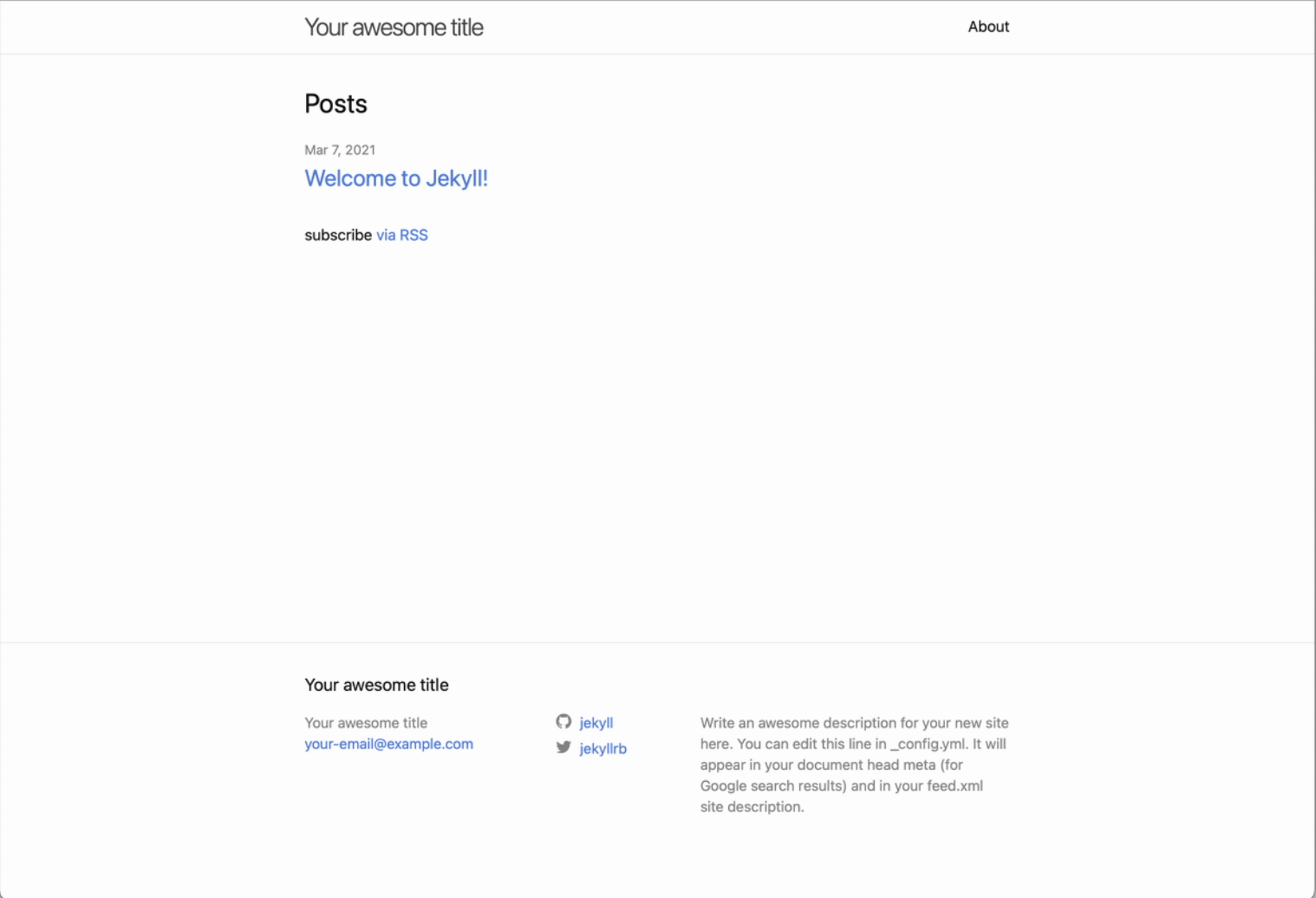
만약 정상적으로 뜨지 않는다면 깃허브를 확인해 봐야한다
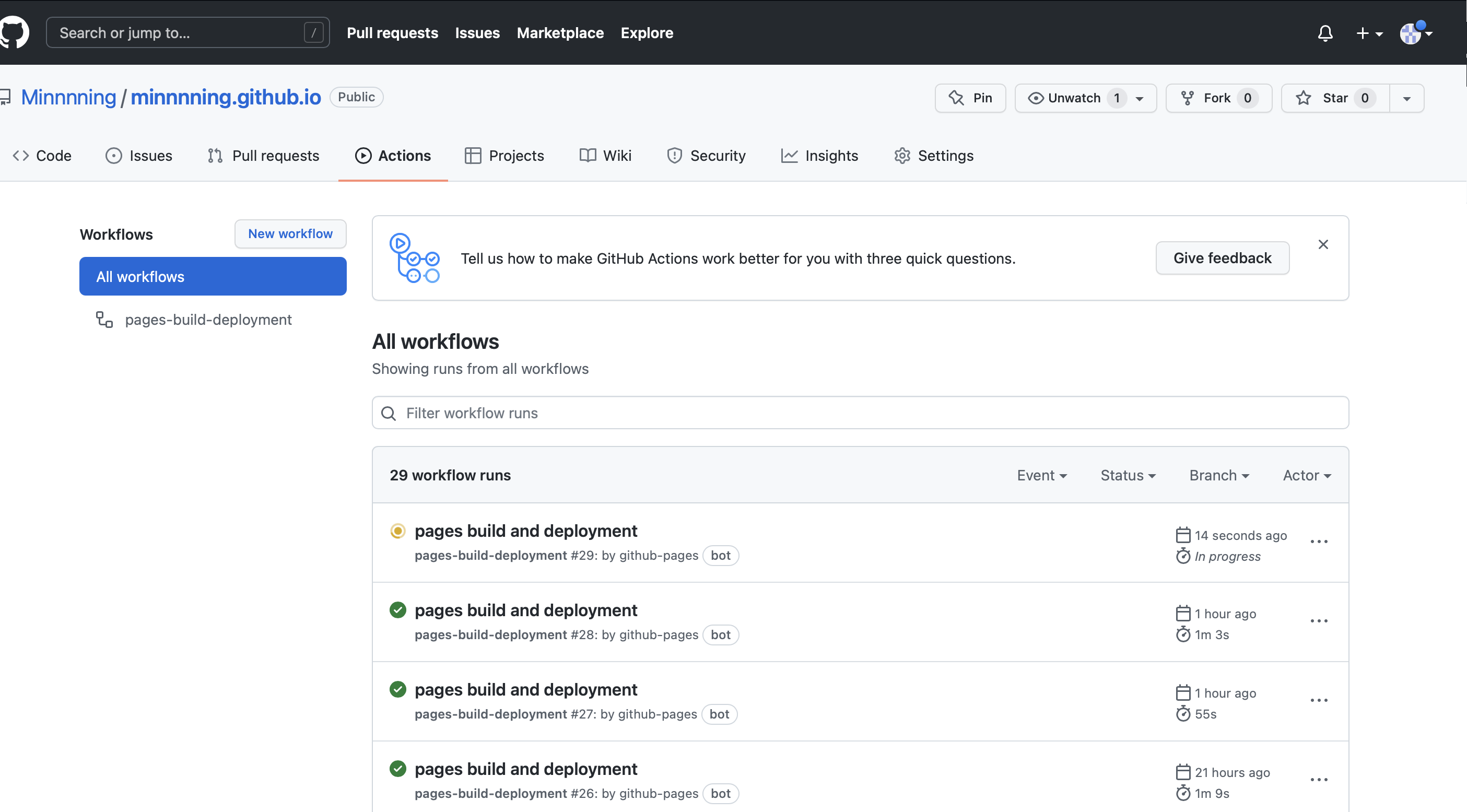
자신의 레포로 들어가서 actions를 들어가면 현재 진행 상황을 알 수 있다 만약 사진 처럼 커밋후 맨위에것이 노란색이면 깃허브 서버에 만든 블로그를 올리고 있는 중이어서 기다렸다가 초록색으로 변하면 다시 확인한다